آموزش ادیت عکس با گوشی مثل حرفه ای ها ، 7 مرحله کاربردی
به گزارش هدا بلاگ، در این آموزش ادیت عکس با گوشی، برترین ترتیب این است که ابتدا کادر و زاویه را اصلاح کنید، بعد سراغ نور، وایت بالانس و رنگ بروید و در انتها جزئیات، فیلتر و خروجی را آنالیز کنید. اگر تغییرات پیچیده تری مثل حذف سوژه، تغییر پس زمینه یا اصلاح یک بخش خاص می خواهید، می تواند بخشی از کار را سریع تر کند. ابزارهایی مثل هوش مصنوعی نقطه نیز هم به وسیله وب اپ و هم اپلیکیشن روی گوشی قابل استفاده اند. قبل از آغاز، نسخه اصلی عکس را نگه دارید تا هر زمان لازم بود بتوانید به فایل اولیه برگردید.
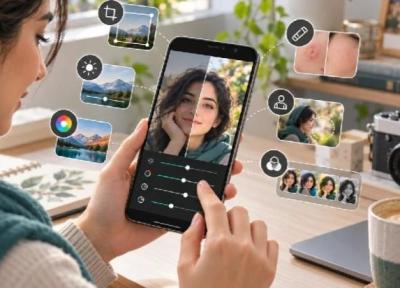
| مرحله | چه چیزی را اصلاح کنیم؟ | نکته مهم |
| 1 | کادر و زاویه | قبل از نور و رنگ، ترکیب بندی را درست کنید |
| 2 | نور | Exposure، Highlights و Shadows را کنترل کنید |
| 3 | وایت بالانس | گرمی و سردی تصویر را طبیعی نگه دارید |
| 4 | کنتراست و رنگ | تغییرات کم معمولاً نتیجه بهتری می دهند |
| 5 | جزئیات مزاحم | فقط بخش های لازم را حذف یا اصلاح کنید |
| 6 | ادیت موضعی | به جای کل عکس، قسمت مشکل دار را تغییر دهید |
| 7 | فیلتر و خروجی | فیلتر را در سرانجام و با شدت کم اعمال کنید |
ادیت عکس با گوشی را از کجا آغاز کنیم؟
برای بیشتر عکس های روزمره، پرتره، محصول و شبکه های اجتماعی، بهتر است ادیت را به ترتیب انجام دهید تا تنظیمات روی بخشی که بعداً حذف می گردد هدر نرود.
1. ابتدا کادر و زاویه عکس را اصلاح کنید
اول معین کنید چه چیزی باید در تصویر باقی بماند. بخش های اضافه اطراف سوژه را با Crop یا برش حذف کنید و اگر خط افق، دیوار یا ساختمان کج دیده می گردد، با Rotate یا Straighten زاویه را اصلاح کنید.
هنگام برش، فضای اطراف سوژه را بیش از حد کم نکنید. اگر عکس برای پست یا استوری آماده می گردد، نسبت تصویر را از همین مرحله معین کنید.
2. نور عکس را تنظیم کنید
بعد از کادر، سراغ Exposure یا نوردهی بروید. بالا بردن ساده Brightness همواره برترین راه نیست، چون ممکن است قسمت های روشن جزئیات خود را از دست بدهند.
اگر کل تصویر تیره است، Exposure را کمی افزایش دهید. اگر پنجره، آسمان یا بخش های روشن سوخته اند، Highlights یا قسمت های روشن را پایین بیاورید. اگر صورت یا جزئیات تیره دیده نمی شوند، Shadows یا سایه ها را کمی بالا ببرید. هدف این نیست که همه بخش های عکس یک میزان روشن شوند؛ سایه طبیعی به تصویر عمق می دهد.
3. وایت بالانس و رنگ ها را متعادل کنید
اگر عکس بیش از حد زرد، آبی، سبز یا صورتی دیده می گردد، White Balance یا تراز سفیدی احتیاج به اصلاح دارد. Temperature دمای رنگ را کنترل می نماید و Tint برای اصلاح انحراف سبز یا ارغوانی کاربرد دارد.
بعد از آن سراغ Saturation یا اشباع رنگ بروید. افزایش زیاد Saturation یکی از دلایل رایج ادیت مصنوعی است. در عکس چهره، غذا و محصول، رنگ واقعی اهمیت بیشتری دارد. اگر نرم افزار شما Vibrance دارد، می توانید از آن برای تغییر کنترل شده تر رنگ ها بهره ببرید.
4. کنتراست را به میزان افزایش دهید
Contrast اختلاف میان بخش های روشن و تیره را بیشتر می نماید. میزان کمی کنتراست می تواند تصویر را زنده تر کند، اما افزایش زیاد آن جزئیات را از بین می برد.
اول نور، Highlights و Shadows را تنظیم کنید و بعد سراغ Contrast بروید. کنتراست زیاد می تواند پوست یا سطح محصول را غیرطبیعی کند.
5. بخش های اضافه و مزاحم را حذف کنید
بعد از اصلاح کلی، نوبت به جزئیات مزاحم می رسد. ابزار Healing برای لکه ها و عناصر کوچک مناسب است. برای حذف اشیای بزرگ تر یا تغییر پس زمینه، ابزارهای هوش مصنوعی معمولاً سرعت بیشتری دارند.
بعد از حذف یک شیء، لبه ها، سایه ها و بافت اطراف را آنالیز کنید. اگر بافت تکراری شده یا سایه ای بدون علت به جای مانده است، نتیجه هنوز احتیاج به اصلاح دارد.
6. به جای تغییر کل عکس، ادیت موضعی انجام دهید
گاهی فقط یک قسمت مشکل دارد؛ مثلاً صورت کمی تیره است اما پس زمینه نور خوبی دارد. در این شرایط تغییر کل تصویر اشتباه است.
با ابزارهای Selective، Mask یا ویرایش موضعی می توانید فقط همان بخش را روشن، تیره یا رنگی کنید. این روش کنترل بیشتری می دهد و احتمال خراب شدن قسمت های سالم تصویر را کاهش می دهد.
7. فیلتر را در آخر اعمال کنید
فیلتر نباید جای اصلاح نور و رنگ را بگیرد. ابتدا عکس را متعادل کنید و در سرانجام، اگر لازم بود، فیلتر را برای ایجاد یک حال وهوای معین اضافه کنید. شدت آن را پایین نگه دارید؛ اگر رنگ پوست، آسمان یا محصول غیرواقعی شد، افکت بیش از حد قوی است.
یک مثال عملی از ادیت عکس با گوشی
فرض کنید یک عکس پرتره کنار پنجره گرفته اید؛ صورت کمی تیره است اما فضای پشت سر بیش از حد روشن شده. ابتدا کادر را اصلاح کنید. سپس Exposure را کمی بالا ببرید، Highlights را پایین بیاورید تا جزئیات پنجره برگردد و Shadows را کمی افزایش دهید تا صورت روشن تر گردد.
اگر پوست زرد دیده می گردد، Temperature را کمی کاهش دهید و در سرانجام Before/After را مقایسه کنید. اگر پوست طبیعی است و پس زمینه هنوز جزئیات دارد، ادیت متعادل بوده است.
آموزش ادیت چهره با گوشی
در ادیت چهره، هدف بهتر دیده شدن عکس است، نه تغییر کامل ظاهر فرد. اگر صورت تیره است، به جای روشن کردن کل عکس از ابزار موضعی بهره ببرید.
برای لک های موقت، Healing مفید است، اما بافت طبیعی پوست را حفظ کنید. صاف کردن شدید پوست یا افزایش زیاد Texture، Clarity و Sharpness می تواند چهره را مصنوعی کند.
رنگ پوست را با Saturation یا Temperature بیش از حد تغییر ندهید. در یک پرتره طبیعی، نسخه ادیت شده باید بهتر دیده گردد، اما چهره همچنان شبیه همان فرد بماند.
برای ادیت عکس با گوشی از چه ابزاری استفاده کنیم؟
انتخاب ابزار به نوع ادیت بستگی دارد. برای اصلاح ساده، گالری گوشی کافی است و برای کنترل دقیق تر می توانید سراغ ابزارهای تخصصی تر بروید.
ابزارهای داخلی گالری گوشی
برنامه Photos در آیفون و گالری بسیاری از گوشی های اندرویدی امکان Crop، Rotate، اصلاح نور، رنگ، کنتراست و فیلتر را دارند. برای ادیت سریع عکس روزمره همین امکانات معمولاً کافی اند.
هوش مصنوعی نقطه؛ ادیت عکس در وب اپ و اپلیکیشن
اگر می خواهید تغییر موردنظر را به صورت متنی شرح دهید، می توانید از ابزارهای ادیت هوش مصنوعی بهره ببرید. هوش مصنوعی نقطه هم وب اپ دارد و هم اپلیکیشن؛ بنابراین روی گوشی می توانید از روشی که برایتان راحت تر است وارد محیط کار شوید.
در این روش، عکس را وارد می کنید و تغییر موردنظر را با شرح متنی معین می کنید. برای نتیجه بهتر، درخواست را دقیق بنویسید و تغییرات بزرگ را مرحله به مرحله انجام دهید.
Snapseed؛ برای ادیت دستی و موضعی
Snapseed برای کنترل نور، رنگ و بخش های مختلف عکس مناسب است. Tune Image برای تنظیمات عمومی، Selective برای تغییر موضعی و Healing برای اصلاح جزئیات کوچک کاربرد دارند.
Lightroom Mobile؛ برای نور و رنگ
Lightroom Mobile برای کنترل Exposure، Highlights، Shadows، White Balance و رنگ ها مناسب است. اگر چند عکس دارید و می خواهید ظاهر رنگی آن ها هماهنگ باشد، کنترل بیشتری نسبت به ادیتور ساده گالری می دهد.
PicsArt؛ برای ادیت های خلاقانه
PicsArt زمانی کاربرد بیشتری دارد که علاوه بر اصلاح عکس، به افکت، ترکیب چند تصویر، متن یا عناصر گرافیکی احتیاج داشته باشید.
ادیت عکس با هوش مصنوعی در گوشی چه تفاوتی با ادیت دستی دارد؟
ادیت دستی زمانی بهتر است که دقیقاً می دانید چه پارامتری باید تغییر کند. Exposure، White Balance، Crop یا Saturation با اسلایدر سریع و قابل کنترل هستند.
ادیت هوش مصنوعی برای تغییرات زمان بر مثل حذف یک شیء یا تغییر پس زمینه مناسب تر است. لازم نیست یکی را جایگزین دیگری کنید؛ تنظیمات پایه را دستی کنترل کنید و تغییرات پیچیده تر را به ابزار هوشمند بسپارید.
چطور عکس را برای اینستاگرام با گوشی ادیت کنیم؟
قبل از آغاز، معین کنید عکس برای پست، استوری یا قالب دیگری آماده می گردد و نسبت تصویر را از ابتدا متناسب با محل انتشار انتخاب کنید. این کار جلوی برش ناخواسته سوژه را می گیرد.
چهره، لوگو یا نوشته مهم را خیلی نزدیک لبه قرار ندهید. بعلاوه Saturation و Sharpness را بیش از حد بالا نبرید. اگر مجموعه ای از تصاویر برای یک پیج می سازید، بهتر است دمای رنگ، نور و سبک کلی آن ها نزدیک به هم باشد.
ادیت را فقط در حالت Zoom آنالیز نکنید. قبل از انتشار، یک بار تصویر را در میزان ای که واقعاً روی صفحه موبایل دیده می گردد ببینید تا مطمئن شوید نور، متن و جزئیات مناسب اند.
اشتباهات رایج در ادیت عکس با گوشی
بالا بردن شدید Saturation، استفاده هم زمان از چند فیلتر، روشن کردن بیش از حد صورت، حذف کامل بافت پوست، افزایش زیاد Sharpness و تغییر رنگ واقعی محصول از خطاهای متداول اند. بعد از حذف یک عنصر نیز سایه و بافت اطراف را آنالیز کنید.
چگونه عکس را طبیعی ادیت کنیم؟
برای طبیعی ماندن عکس، هر تغییر را مرحله به مرحله انجام دهید و Before/After را ببینید. جهت نور را حفظ کنید، بافت پوست و سطوح را از بین نبرید و اگر فقط یک قسمت مشکل دارد، همان بخش را اصلاح کنید.
عکس ادیت شده را با چه کیفیتی ذخیره کنیم؟
نسخه اصلی عکس را نگه دارید و روی یک کپی کار کنید. برای استفاده معمول، JPEG با کیفیت بالا انتخاب رایجی است. PNG بیشتر برای فایل هایی مفید است که شفافیت یا عناصر گرافیکی خاص دارند.
از ذخیره چندباره و ارسال مکرر فایل در پیغام رسان ها خودداری کنید، چون ممکن است تصویر فشرده گردد. برای استفاده حرفه ای، نسخه با بیشترین کیفیت را نگه دارید.
سوالات متداول درباره ادیت عکس با گوشی
برای ادیت عکس با گوشی از کجا آغاز کنیم؟
ابتدا کادر و زاویه را اصلاح کنید، سپس نور، وایت بالانس، کنتراست و رنگ را تنظیم کنید. حذف جزئیات و فیلتر را به مراحل آخر موکول کنید.
برترین برنامه برای ادیت عکس با گوشی چیست؟
به نوع کار بستگی دارد. گالری گوشی برای اصلاح ساده، Snapseed برای ادیت دستی، Lightroom برای نور و رنگ و ابزارهای هوش مصنوعی برای تغییرات پیچیده تر مناسب اند.
آیا بدون نصب برنامه می توان عکس را ادیت کرد؟
بله. ادیتور داخلی گوشی تنظیمات پایه را دارد و برخی ابزارها نیز به وسیله وب اپ روی مرورگر گوشی قابل استفاده اند.
آیا با هوش مصنوعی می توان عکس را در گوشی ادیت کرد؟
بله. در ابزارهای سازگار می توانید عکس را وارد کنید و تغییر موردنظر را با شرح متنی معین کنید.
Snapseed بهتر است یا Lightroom؟
Snapseed برای ادیت سریع و موضعی مناسب است. Lightroom کنترل دقیق تری روی نور، رنگ و هماهنگ کردن چند عکس ارائه می دهد.
چرا کیفیت عکس بعد از ادیت با گوشی کم می گردد؟
خروجی کم کیفیت، ذخیره چندباره و فشرده سازی در پیغام رسان ها می توانند کیفیت را کاهش دهند. فایل نهایی را با کیفیت بالا ذخیره کنید و نسخه اصلی را نگه دارید.
چطور عکس را ادیت کنیم که مصنوعی نگردد؟
شدت تنظیمات را پایین نگه دارید، Before/After را مقایسه کنید و اجازه دهید بافت، سایه و تفاوت های طبیعی تصویر باقی بمانند.
جمع بندی
برای ادیت عکس با گوشی لازم نیست از ده ها ابزار یا تنظیم پیچیده بهره ببرید. از کادر و زاویه آغاز کنید، بعد نور و وایت بالانس را اصلاح کنید، کنتراست و رنگ را متعادل نگه دارید و فقط در صورت احتیاج سراغ ادیت موضعی، حذف جزئیات و فیلتر بروید.
برای تغییرات ساده، ادیتور خود گوشی کافی است؛ برای کنترل بیشتر Snapseed و Lightroom کاربردی اند و برای تغییرات پیچیده تر می توانید از ادیت عکس با هوش مصنوعی یاری بگیرید. مهم ترین اصل این است که تغییرات را مرحله به مرحله انجام دهید، نسخه اصلی را نگه دارید و نتیجه نهایی همچنان طبیعی و متناسب با هدف عکس باقی بماند.
لینک کپی شد
منبع: شبکه چی